
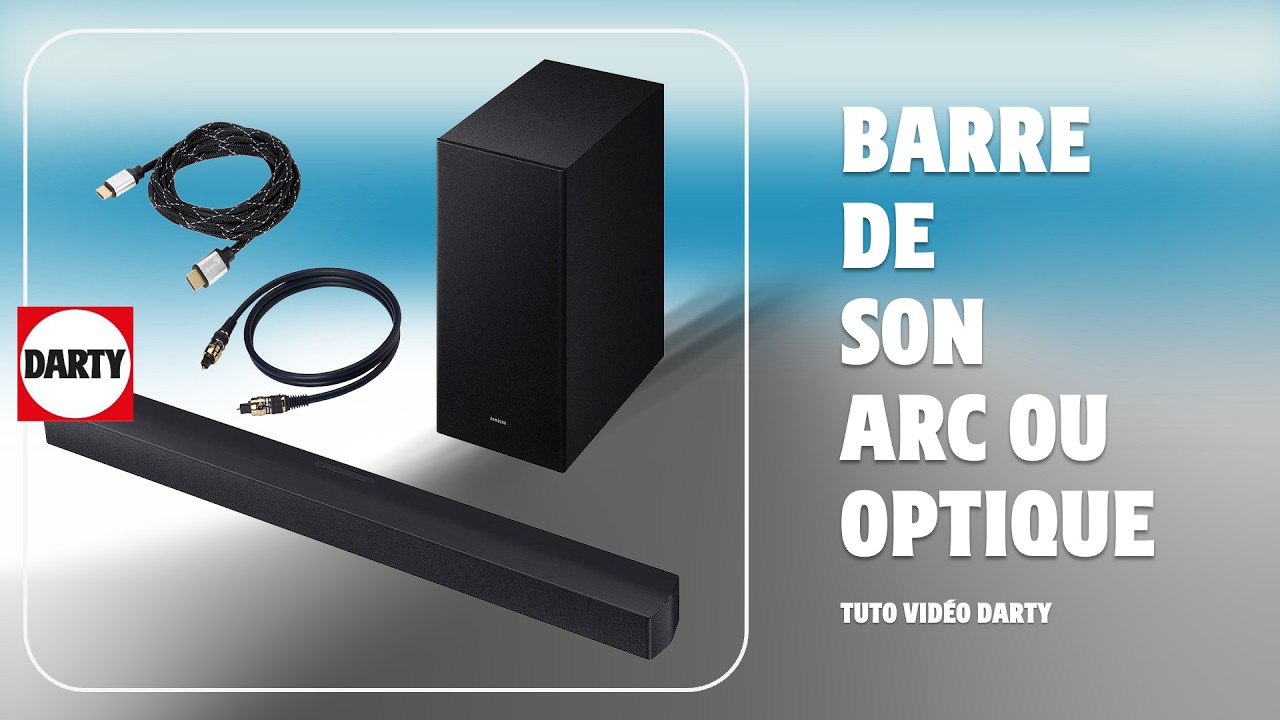
Comment Connecter et Installer une Barre de Son sur Votre Téléviseur : Guide Complet
Vous venez d’acheter une nouvelle barre de son et vous souhaitez profiter d’un son de qualité supérieure sur votre téléviseur ? Dans ce guide, je vous explique pas à pas comment connecter et configurer votre barre de son à votre téléviseur, que ce soit via HDMI (ARC/eARC) ou fibre optique. Je vous donne aussi des conseils pour choisir votre barre de son et optimiser les réglages audio.
1. Choisir la bonne barre de son en fonction de votre téléviseur
Avant tout, vérifiez les connectiques disponibles sur votre téléviseur. Les options les plus courantes sont :
- HDMI avec ARC ou eARC : la meilleure solution pour un son de haute qualité et un contrôle simplifié.
- Entrée optique (fibre optique) : une alternative si votre téléviseur ou barre de son n’est pas compatible ARC.
- Entrée auxiliaire (RCA) : à utiliser en dernier recours, car la qualité sonore est souvent inférieure.
Assurez-vous que votre barre de son est compatible avec les entrées disponibles sur votre téléviseur.
2. Avant de connecter vos appareils
Important : éteignez et débranchez toujours votre téléviseur et votre barre de son avant de faire les branchements. Cela évite les risques de chocs électrostatiques qui pourraient endommager vos équipements.
3. Connexion via HDMI ARC / eARC : la méthode recommandée
Qu’est-ce que l’ARC et eARC ?
- ARC (Audio Return Channel) permet de transmettre le son du téléviseur vers la barre de son via un seul câble HDMI.
- eARC est une version améliorée qui supporte des formats audio de haute qualité comme le Dolby Atmos et DTS:X.
Comment connecter ?
- Repérez la prise HDMI marquée ARC ou eARC à l’arrière de votre téléviseur. Branchez-y un câble HDMI.
- Sur la barre de son, branchez ce câble HDMI sur la prise marquée ARC ou HDMI IN (ARC).
- Branchez ensuite les deux appareils à l’alimentation.
Avantages
- Contrôle du volume possible avec la télécommande du téléviseur ou de la barre de son.
- Transmission de formats audio avancés (surtout avec eARC).
- Câble HDMI de qualité (certifié HDMI 2.1 pour eARC) nécessaire.
4. Configurer votre téléviseur pour l’ARC / eARC
- Activez la fonction CEC sur votre téléviseur, qui permet la communication entre les appareils via HDMI. Exemple : sur Samsung, cette fonction s’appelle Anynet+.
- Dans les paramètres audio, activez le mode ARC en le mettant sur automatique pour que la connexion se fasse automatiquement.
- Modifiez le format de sortie audio numérique pour qu’il soit sur automatique et non sur PCM (qui limite le son au stéréo).
- Activez le Dolby Atmos si votre téléviseur et barre de son supportent cette fonction.
5. Sélectionner la source ARC sur la barre de son
- Utilisez la télécommande de la barre de son pour sélectionner l’entrée TV ou ARC.
- Vous devriez voir dans le menu du téléviseur une indication comme HDMI-eARC, confirmant la connexion.
6. Optimiser la source audio externe
Si vous utilisez un lecteur Blu-Ray, une box Internet ou tout autre périphérique, vérifiez que la source diffuse bien le son en Dolby Atmos (ou autre format avancé) pour profiter pleinement de votre barre de son. Cela nécessite parfois d’activer ce format dans les paramètres de l’appareil source.
7. Connexion via fibre optique : alternative si ARC n’est pas disponible
- Retirez les embouts de protection des câbles.
- Branchez le câble optique dans la sortie optique du téléviseur (souvent protégée par un petit cache à retirer).
- Branchez l’autre extrémité dans l’entrée optique de la barre de son.
- Une lumière rouge doit apparaître dans la prise optique du téléviseur, indiquant que le signal est transmis.
- Positionnez la barre de son devant la télévision pour une meilleure expérience.
8. Configurer la sortie audio en optique sur le téléviseur
- Dans les paramètres sonores, changez la sortie audio de Haut-parleur TV à Optique.
- Attention : avec cette connexion, le volume ne sera contrôlable qu’avec la télécommande de la barre de son, la télécommande du téléviseur ne fonctionne plus pour cela.
- Notez que la connexion optique ne supporte que le Dolby Digital 5.1, pas le Dolby Atmos ou DTS:X.
Conclusion
Connecter une barre de son à votre téléviseur peut transformer votre expérience audiovisuelle en offrant un son clair et immersif. La méthode HDMI ARC/eARC est la plus simple et la plus performante, mais la connexion optique reste une bonne alternative. N’oubliez pas de vérifier la compatibilité des appareils et de configurer correctement les paramètres audio.
Si vous avez des questions ou besoin d’aide, n’hésitez pas à laisser un commentaire ! Et si ce guide vous a été utile, pensez à le partager et à vous abonner pour plus de tutoriels.
Profitez pleinement de votre nouveau son et à bientôt pour d’autres astuces tech !