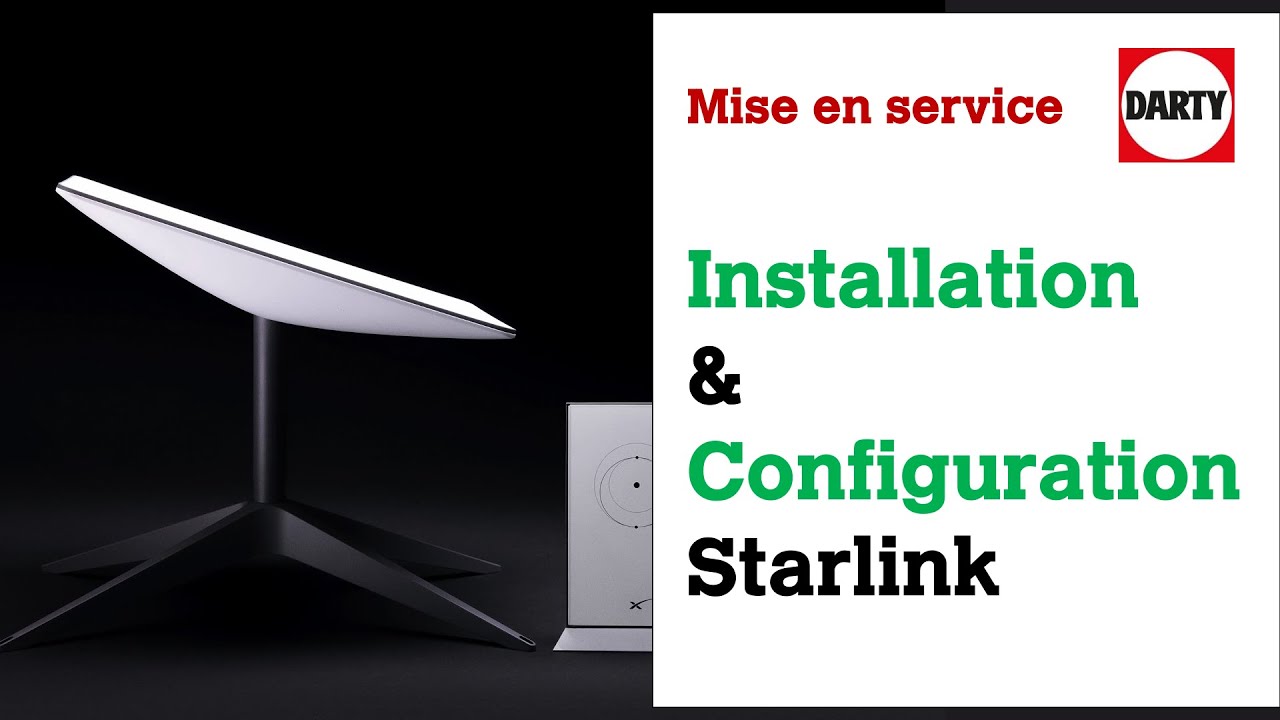
[00:05] (5.32s)
dans cette vidéo, on va un peu côtoyer
les étoiles grâce à Starlink.
[00:09] (9.64s)
Starlink, ça vous permet d'avoir internet
via satellites.
[00:12] (12.48s)
On va avoir toutes les étapes du déballage
jusqu'à la configuration.
[00:15] (15.36s)
Mais avant de commencer,
comme vous le savez
[00:16] (16.76s)
certainement, l'algorithme YouTube adore
que vous cliquiez sur le petit J'aime,
[00:20] (20.28s)
que vous nous laissiez un commentaire
et surtout que vous partagiez cette vidéo.
[00:24] (24.92s)
Commençons par voir ce qu'il
y a dans la boîte.
[00:26] (26.84s)
Une première protection ici.
[00:29] (29.00s)
Le pied qui va être fourni par défaut.
[00:31] (31.40s)
Alors sachez que, comme vous le voyez ici
sur la vidéo, vous pouvez commander
[00:35] (35.36s)
d'autres systèmes de fixation
[00:37] (37.20s)
qui seront peut être plus adaptés
à votre environnement.
[00:41] (41.40s)
Ensuite, nous avons l'antenne.
[00:47] (47.36s)
à l'intérieur.
[00:48] (48.76s)
Nous avons une notice extrêmement
simplifiée, des stickers
[00:54] (54.08s)
Le modem routeur,
[00:58] (58.24s)
Le câble d'alimentation et le câble
[01:01] (61.80s)
qui va relier l'antenne
à notre modem routeur.
[01:05] (65.60s)
C'est le câble qui va rester à l'extérieur.
[01:07] (67.72s)
Et encore une petite notice en papier.
[01:13] (73.00s)
Comme on le voit le kit est assez simple
[01:14] (74.44s)
L’antenne mesure 50 cm sur 30 cm.
[01:18] (78.12s)
Avant de passer à l'installation
du kit en extérieur.
[01:20] (80.76s)
On va commencer par créer un compte Starlink.
[01:23] (83.24s)
pour ça, vous allez télécharger
l'application Starlink.
[01:26] (86.36s)
Ensuite, vous allez venir
cliquer ici sur le petit logo
[01:30] (90.16s)
en haut à droite
[01:33] (93.28s)
pour ouvrir la page web.
[01:35] (95.04s)
Et donc, si vous n'avez jamais eu de compte,
comme c'est mon cas
[01:37] (97.72s)
vous allez cliquer maintenant sur.
[01:40] (100.92s)
“ Vous avez déjà un kit Starlink
mais pas encore de compte” , c'est à dire
[01:44] (104.12s)
que c'est un kit que vous venez d'acheter,
mais vous n'avez pas de compte Starlink.
[01:47] (107.52s)
On clique dessus.
[01:50] (110.08s)
Là, on bascule sur une nouvelle page.
[01:52] (112.72s)
Qui va nous demander d'activer
Starlink avec l'identifiant Starlink.
[01:56] (116.92s)
On nous demande un numéro de compte et
ce numéro, vous allez le retrouver
[02:03] (123.44s)
sur la boîte.
[02:05] (125.00s)
Donc l'identifiant
qu'on a ici (SN), on va le rentrer maintenant
[02:07] (127.84s)
sur l'application.
[02:19] (139.48s)
On clique ensuite sur “nouveau compte”.
[02:24] (144.72s)
Là, vous avez plusieurs services
qui vous sont proposés.
[02:27] (147.68s)
Donc moi, ça sera résidentiel.
[02:29] (149.32s)
Je descends, je vais rentrer
[02:31] (151.48s)
mon adresse postale.
[02:40] (160.08s)
Donc là, il a trouvé l'adresse.
[02:41] (161.32s)
Il va vous proposer
la tarification qui correspond
[02:45] (165.08s)
au type d'abonnement que vous souhaitez.
[02:47] (167.36s)
Donc moi, je vais prendre “résidentiel”
[02:50] (170.28s)
C'est à partir de 50 € par mois
[02:53] (173.16s)
et je descends.
[02:53] (173.88s)
Je clique sur “Continuer à payer”.
[03:00] (180.68s)
Donc là,
[03:01] (181.76s)
on a une offre à 40 € par mois.
[03:05] (185.64s)
vous voyez ici toutes les conditions,
vous assurer que tout est OK.
[03:08] (188.60s)
Vous ne vous trompez pas et maintenant
vous avez un mode de paiement.
[03:12] (192.20s)
Alors moi on me propose Apple Pay
parce que je suis sur un iPhone.
[03:14] (194.76s)
Sinon vous allez cliquer sur Utiliser
un autre mode de paiement.
[03:17] (197.12s)
Si ça ne vous convient pas,
[03:21] (201.12s)
Donc dès que vous avez fini de payer,
[03:22] (202.92s)
vous allez pouvoir définir
votre mot de passe.
[03:24] (204.44s)
Donc évidemment, notez le et surtout,
ne l'oubliez pas.
[03:27] (207.84s)
Et quand vous l'avez bien mémorisé,
vous jetez le mot de passe
[03:30] (210.84s)
que vous avez noté.
[03:47] (227.40s)
Quand vous avez fini de rentrer
[03:48] (228.44s)
votre mot de passe,
vous avez un petit récapitulatif
[03:51] (231.52s)
des différentes informations
que vous avez rentrées.
[03:53] (233.48s)
S'il y a des choses à corriger, vous
pouvez les corriger dès maintenant.
[03:56] (236.84s)
On va passer maintenant
à l'installation physique du matériel.
[04:00] (240.04s)
pour bien
assembler tous les éléments ensemble.
[04:01] (241.96s)
Il y a quelques petits points à connaître
et auxquels il faut faire attention.
[04:07] (247.00s)
Premièrement, ici, au niveau du pied,
[04:09] (249.80s)
passer d'abord votre câble à l'intérieur.
[04:14] (254.48s)
Alors c'est cette partie là
du câble, puisque l'autre partie ici
[04:20] (260.44s)
que vous voyez
[04:22] (262.00s)
avec ce petit aplati
va venir ici sur le modem routeur.
[04:25] (265.60s)
Donc cette partie là du câble,
vous allez la passer d'abord
[04:28] (268.00s)
ici, à l'intérieur du pied.
[04:31] (271.56s)
Ensuite, vous allez prendre votre antenne.
[04:33] (273.80s)
Alors attention, vous ne le prenez pas
par ici, mais vraiment par le pied.
[04:39] (279.24s)
Et vous allez venir glisser
[04:46] (286.04s)
le câble
[04:48] (288.76s)
bien jusqu'au bout,
[04:51] (291.48s)
jusqu'à l'intérieur.
[04:54] (294.52s)
Ensuite, vous allez pouvoir
[04:57] (297.64s)
venir l'assembler.
[05:03] (303.16s)
Ensuite pour la partie
[05:05] (305.00s)
MoDem routeur. Vous ne pouvez pas vous tromper.
[05:08] (308.44s)
Le câble d'alimentation,
[05:11] (311.28s)
c'est de ce côté là.
[05:13] (313.92s)
Vous mettez bien ça jusqu'au bout
[05:16] (316.60s)
et après vous allez avoir
[05:19] (319.80s)
donc l'autre partie
qui va aller à l'antenne
[05:22] (322.32s)
que vous allez venir
installer de façon à ce que ça tombe ici
[05:27] (327.80s)
Ensuite, vous allez juste avoir accordé
et attendre un petit peu
[05:31] (331.40s)
Donc dès que vous allez
la relier au courant, vous allez avoir ici
[05:33] (333.52s)
un voyant qui vous indique
que c'est connecté.
[05:36] (336.04s)
En tout cas, l'alimentation est connectée.
[05:37] (337.76s)
Après, on va procéder à
la configuration du Wi-Fi complet.
[05:46] (346.16s)
avant d'installer
définitivement votre antenne Starlink,
[05:48] (348.88s)
il faut essayer de la positionner
au meilleur endroit possible.
[05:51] (351.32s)
Alors il y a quelque chose à savoir,
c'est qu'il faut éviter que le signal
[05:54] (354.80s)
qui va arriver des satellites
soit gêné par une barre d'immeuble,
[05:58] (358.60s)
un bâtiment, voire même des arbres.
[06:00] (360.76s)
Vous allez utiliser l'application
Starlink
[06:03] (363.32s)
qui va vous aider
à positionner votre antenne.
[06:06] (366.04s)
comme on le voit ici.
[06:07] (367.44s)
Dès que vous entrez la première fois
dans l'application, vous avez :
[06:10] (370.44s)
“Trouver un emplacement d'installation.”
[06:11] (371.96s)
Vous allez cliquer dessus,
vous validez la géolocalisation.
[06:17] (377.44s)
Vous sélectionnez l'antenne
que vous avez chez vous.
[06:20] (380.52s)
En l'occurrence, moi
c'est la Starlink standard rectangulaire.
[06:24] (384.00s)
Je clique sur Confirmer
[06:26] (386.48s)
et maintenant je vais trouver une zone,
vous cliquez sur “Je suis prêt(e),
[06:30] (390.36s)
et vous allez scannez le ciel
avec le téléphone
[06:36] (396.72s)
et donc là, vous suivez en fait
[06:39] (399.12s)
toutes les étapes jusqu'à remplir
[06:43] (403.24s)
à 100 %
la jauge qu'on voit ici sur l'écran.
[06:52] (412.48s)
Donc là, on clique maintenant
[06:54] (414.28s)
sur “Voir les résultats”...
J’ai la tête qui tourne.
[06:58] (418.72s)
Et on va avoir
[07:00] (420.56s)
une estimation des obstructions.
[07:02] (422.44s)
Donc là on a, on est plutôt pas mal.
[07:04] (424.16s)
En fait, si les zones ne sont pas bonnes,
vous aurez des zones en rouge.
[07:07] (427.72s)
Là, on est tout en bleu,
on a une vue assez dégagée.
[07:11] (431.80s)
Maintenant, il ne reste plus qu'à cliquer
sur “Configurer ici”.
[07:15] (435.60s)
Alors, comme vous le voyez en bas,
on parle des fixations.
[07:20] (440.00s)
lorsque vous aurez
votre emplacement définitif.
[07:22] (442.92s)
Là, c'est temporaire.
[07:24] (444.24s)
Fait très attention de bien fixer
votre support sur quelque chose
[07:29] (449.08s)
qui l'empêchera de bouger
en cas de rafales de vent de tempête.
[07:31] (451.84s)
Des choses comme ça
pour éviter que ça se retrouve ailleurs.
[07:33] (453.88s)
On va passer maintenant à la dernière
étape de configuration de l'appareil
[07:37] (457.60s)
et l'antenne, elle, elle va se calibrer
pendant cette configuration.
[07:41] (461.80s)
Je clique sur “Configurer ici”.
[07:42] (462.92s)
Au niveau de l'application
[07:49] (469.16s)
Voilà, là
[07:49] (469.76s)
on vous demande
de vous assurer que tout est OK.
[07:53] (473.52s)
Donc là ça a été bien
[07:55] (475.56s)
Starlink est configuré.
[07:56] (476.76s)
Donc on a décidé de notre emplacement.
[07:58] (478.76s)
On va passer maintenant
à l'étape du modem routeur.
[08:02] (482.88s)
Donc il me demande si mon modem routeur
est sous tension.
[08:06] (486.48s)
Ce qui est le cas.
Je vois que je vais devoir
[08:08] (488.24s)
me connecter à un réseau
qui s'appelle Starlink.
[08:10] (490.12s)
Donc je vais aller chercher sur le Wi-Fi
le réseau qui s'appelle Starlink.
[08:13] (493.72s)
Pendant ce temps là, l'antenne
est en train de se configurer
[08:35] (515.76s)
Donc là, maintenant, en fait, vous allez
créer votre propre réseau Wi-Fi.
[08:38] (518.80s)
Vous allez lui donner un nom
et un mot de passe.
[08:41] (521.32s)
Vous donnez un nom à votre Wi-Fi.
[08:44] (524.80s)
C'est ce qu'on appelle le SSID
et ensuite vous allez rentrer
[08:47] (527.48s)
un mot de passe
qui sera le mot de passe de votre Wi-FI.
[08:53] (533.20s)
Maintenant que vous avez trouvé
[08:54] (534.44s)
votre nom de SSID pour le Wi-Fi
et le mot de passe,
[08:58] (538.20s)
vous allez cliquer sur CREATE.
[09:01] (541.68s)
Les informations vont être envoyées
sur le modem
[09:03] (543.56s)
routeur qui va être configuré
avec ce nom de Wi-Fi et ce mot de passe.
[09:07] (547.52s)
Ensuite,
[09:08] (548.44s)
puisqu'on a changé les informations,
on retourne dans les paramètres du Wi-Fi.
[09:13] (553.16s)
Donc le Wi-Fi maintenant
ne s'appelle plus Starlink.
[09:15] (555.72s)
Il s'appelle, avec le nom
que vous lui avez donné.
[09:20] (560.64s)
après avoir attendu un certain temps.
[09:22] (562.28s)
En général, c'est entre 30 secondes
et une minute.
[09:25] (565.04s)
On voit que le Wi-Fi maintenant s'appelle
du nom que j'ai donné tout à l'heure.
[09:28] (568.12s)
C'est Darty.
[09:29] (569.08s)
Donc je vais le sélectionner
et je rentre le mot de passe
[09:33] (573.16s)
que j'ai créé moi même.
[09:36] (576.08s)
là, je suis connecté à ce nouveau réseau.
[09:38] (578.84s)
Je vais pouvoir maintenant utiliser
[09:41] (581.28s)
n'importe quel appareil
qui pourrait être connecté à ce réseau
[09:43] (583.24s)
Wi-Fi pour être connecté à Internet.
[09:44] (584.56s)
Si vous voulez, on va faire maintenant
un test de débit pour voir quel débit
[09:47] (587.24s)
on peut obtenir à partir
d'ici directement.
[09:49] (589.36s)
Vous avez maintenant sur l'application
[09:50] (590.52s)
le message qui vous confirme
que tout a été couplé avec succès.
[09:54] (594.04s)
Vous cliquez sur “Continuer”
[09:57] (597.68s)
et on voit ici
une option qui s'appelle “Test de vitesse”.
[10:01] (601.20s)
On va cliquer dessus,
[10:02] (602.80s)
et donc on voit le test de débit
qu'on peut avoir à cet emplacement là.
[10:06] (606.24s)
Evidemment, la vitesse de votre Wi-Fi
elle dépend de plein de paramètres.
[10:09] (609.76s)
Aujourd'hui,
on est sur un ciel assez couvert.
[10:11] (611.92s)
Ça va dépendre aussi
[10:12] (612.72s)
peut être de l'emplacement,
s'il est plus ou moins bien dégagé.
[10:16] (616.00s)
Donc tout ça est assez variable.
[10:17] (617.40s)
Ce sera propre à votre installation.
[10:19] (619.00s)
Si vous le souhaitez, vous pouvez aussi
[10:20] (620.56s)
utiliser la fonctionnalité qui s’appelle
[10:22] (622.24s)
“exécuter un test de débit avancé”
[10:24] (624.84s)
Vous cliquez dessus
[10:25] (625.80s)
et vous démarrez le test avancé
[10:27] (627.12s)
On va obtenir plus d’information
que lors du test qu’on a fait précédemment.
[10:32] (632.36s)
Avec ce test, vous allez obtenir deux vitesses.
[10:34] (634.48s)
La vitesse entre les satellites et le routeur.
[10:38] (638.08s)
et entre le routeur et votre appareil.
[10:42] (642.24s)
Comme on vient de le voir, l’installation
[10:44] (644.12s)
et la configuration de Starlink
[10:45] (645.40s)
est assez facile à faire.
[10:47] (647.16s)
C’est vraiment très pratique si vous n’avez pas
la possibilité d’accéder à une installation fibrée.
[10:52] (652.96s)
Puisqu’on a vu que les débits étaient assez équivalent.
[10:55] (655.84s)
Le test qu’on a fait, il va être lié à une installation
à un lieu précis.
[11:00] (660.00s)
Si vous avez des besoins spécifiques et
la nécessité de bouger votre antenne Starlink,
[11:05] (665.00s)
Comme vous l’avez vu dans l’application,
[11:08] (668.12s)
Vous avez la possibilité de vous abonnez
à d’autres types de services.
[11:11] (671.08s)
Pour utiliser l’antenne Starlink à d’autres lieux
[11:14] (674.16s)
que le lieu principal.
[11:15] (675.64s)
J’espère que cette vidéo vous aura été utile,
[11:17] (677.80s)
Prenez soin de vous, et à bientôt pour
de prochains tutos.
 YouTube Deep Summary
 Extract content that makes a tangible impact on your life